 ll 넷북에서 놀자 !!
 2009/02/10 16:53
 http://blog.naver.com/mk4236/90042056878
요즘 넷북을 많이 사용하는데, 역시나 윈도우는 너무 크고 무겁다.
어차피 넷북에서 게임을 할것도 아니고..가벼운 리눅스를 설치해 사용해 보자
개인적인 생각으로는 우분투가 현재로써는 가장 나은 버젼이라고 생각한다.
뭐.. 페도라로 서버를 구축하고 하는 일은 했지만..
데스크 탑 용으로는 역시나 자동으로 이것저것 잡아주는 우분투가 제격.
MSI의 넷북 Wind U100으로 설치과정을 함께 하겠다.
내용은 아무것도 모르는 극 초보자들을 위해 아주 상세히 적도록 노력했다.
모르는게 있으면 답글에 질문하면 친절하게 알려주도록 노력하겠다.
1. 일단 우분투를 다운로드 받아보자.
리눅스는 프리웨어(즉 공짜)이기 때문에 걍 받아써도 불법이 아니다.
일단 네이버에서도 다운로드가 되기 때문에 네이버에서 최신 버젼을 다운로드 받는다.
친절하게 링크도 걸어주도록 하겠다.
[우분투 다운로드]
2. USB 메모리 스틱을 우분투 설치 메모리 스틱으로 만들어줄 파일을 받자.
넷북은 보통 cd롬이 없다. 그래서 usb 메모리 스틱을 CD롬처럼 만들어 주는 것이다.
있는 경우에는 그냥 위의 파일을 구어서 CD 부팅을 해주면 되겠다.
여튼 이 글을 읽는 사람은 아마도 u100이라는 생각하에 적겠다.
[http://unetbootin.sourceforge.net/]
위의 링크를 따라가면 영어로된 페이지가 나온다.
좌측 상단에 Download (for window)라고 쓰인 파란 박스를 누르면 파일이 다운로드 된다.
(익스플로러 사용시에는 노란 라인이 떠주신다. 눌러서 다운로드 받자.)
unetbootin-windows-312 ->이것과 비슷한 파일이 받아 질 것이다.(버젼이 다를 수 있다는 얘기)
그렇다면 일단 우분투를 깔기 위한 준비는 다 되었다.
ubuntu-8.10-desktop-i386.iso
unetbootin-windows-312.exe
이둘과 같거나 버젼이 다른 두 파일이 있다면 일단 설치준비 끝이다.
3. 설치용 USB를 만들자.
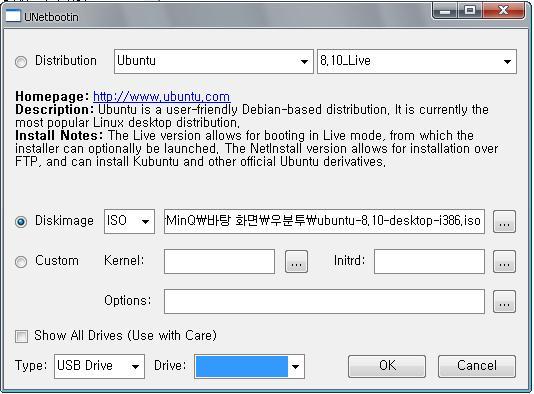
위에서 받은 unetbootin-windows-312.exe파일 (혹은 비슷한 이름의 파일)을 실행시켜 다음과 같이 만들어 주자.
ISO파일이 없을경우
일단 맨위 Distribution 부분에 처음껀 Ubuntu 그 다음엔 8.10_Live 선택
(Distribution을 선택할경우 선택한 ISO이미지를 자동으로 다운로드 해 줍니다.
세르님 댓글보고 수정하였습니다. 감사합니다 ^^)
ISO파일이 있을경우
Diskimage 앞에 체크표시 해준다.
...을 눌러 다운받은 ISO파일을 선택.
( ISO이미지가 있고 선택했는데도 에러가 발생한다면,
Distribution을 설정한 뒤에 ISO파일이 있을 경우의 방법으로 해보도록 하자.
필자의 경우는... 그렇게 해결을 봤다 =ㅅ=;;;
필수는 아니고 하나의 팁... 이랄까?)
그리고 아래 Type에 USB Drive 설정하고 Drive에 자신의 USB메모리의 드라이브 설정해준다.
지금은 USB가 안꼽혀 있어서 안나오는데 아마 자동으로 나올것이다.
이제 OK를 눌러주면 뭘 한참 한다.
4%정도에서 멈춰있는데, 에러가 아니다. 파일이 큰게 있는지 좀 오래 서 있더라.
이젠 준비는 완료 됬다.
이제 설치로 넘어가 보자.
여기까지 왔다면 반은 왔다.이제 설치만이 남았다.
설치는 간단하니 긴장하지 않아도 된다.
뭐.. 다 한글로 나오니..
4. USB로 부팅을 하자.
USB메모리로 부팅을 하자.
U100기준으로 작성을 하겠으며 컴퓨터 마다 다 다른데.. 거의 F12누르면 된다.
바이오스에서 설정해 주는 방법도 있기는 한데..
그건 알아서 검색해 보기를 바란다.
U100의 경우 부팅 첫 화면 로고 나올때 F11을 누르면 부팅 메니저가 나온다.
이것저것 나오는데 그중 자신의 usb메모리 이름이 있을 것이다.
선택한다.
끝...
5. 설치
설치시에 맨처음 언어설정은 한국어로 해준다.
중간에 키보드 설정은 한글 키보드 (101/104 호환으로 해준다)
파티션 설정 외에는 다 넥스트만 해주면 된다.
신비롭게도 우분투는 설치화면이 우분투 초기화면과 같다.
하긴.. 그냥 USB에다 설치해서 쓰기도 하니깐...
더더욱 놀라운 사실은 u100을 쓰고 있다면 사운드도 나온다는 것이다.
아예 다 잡혀져 있다. 블루투스나, 랜, 사운드 카드 등등..
좋구나.. 좋은 세상인게야..
여튼 감동을 뒤로한체 바탕화면을 살펴보자
install이라고 적힌 아이콘이 있다.
과감한 더블클릭.
설치 화면이 나온다.
순서는 잘 모르겠는데..
여튼 넥스트 일곱번 누르면 끝이다.
일단 초반에 언어 설정이 US로 되어있는데 한글로 바꿔주자.
왜냐면.. 내가 그렇게 해줬으니깐..
안바꿨을때 영문리눅스에서 한글로 바꾸는 등의 설정을 해줄 수는 있지만..
내가 안해봐서 모르겠다.
그냥 넥스트만 휘갈기자..
* 중간에 파티션에 대한 것이 나온다.
필자의 경우에는 윈도우와 같이 쓸것도 아니고,
그렇다고 뭐 중요한것도 없었기에 그냥 자동으로 했다.
어차피 코딩용으로, 그리고 문서 및 동영상이 전부이므로 디테일한 설정은 안 찾아봤다.
필요하면 그건 따로 검색하시길..
뭔가 혼자 막 설치하고 그런다.
재부팅이 되면 이제 설치는 마무리이다.
6. 설치 후
U100을 사용한다면..
블루투스도 잡히고, 랜도 잡힌다.
물론 사운드도 또랑또랑 잘 나온다.
그리고 FN키를 이용한 사운드 및 기타 시스템 제어도 완벽히 동작한다.
* 그러나 문제는 무선랜이 안잡히고,분명 한글이 안써질 것이다.
나의 한/영 키는 Alt 키가 되있을 뿐이고!!!!
그에 대한 내용은 따로 정리를 하였다. 아래의 링크를 따라가 보자.
* 무선랜 설정
[http://blog.naver.com/mk4236/90042057444]
* 한글 입력 설정
[http://blog.naver.com/mk4236/90042059259]

댓글 없음:
댓글 쓰기